
Первое подключение
Эта страница проведёт вас от пустого приложения до работающего подключения. У mins нет собственных серверов и аккаунтов, поэтому понадобится URL подписки от вашего провайдера либо ссылка или конфигурация вашего собственного сервера. Другие способы добавить серверы описаны в разделе Импорт.
Перед началом
Заголовок раздела «Перед началом»- Установите mins, см. Установка.
- Подготовьте URL подписки. Скопируйте его в буфер обмена, например со страницы аккаунта или из бота провайдера.
- В Linux для режима VPN (TUN) пользователь должен входить в группу
mins, см. Установка → Linux.
Добавьте подписку
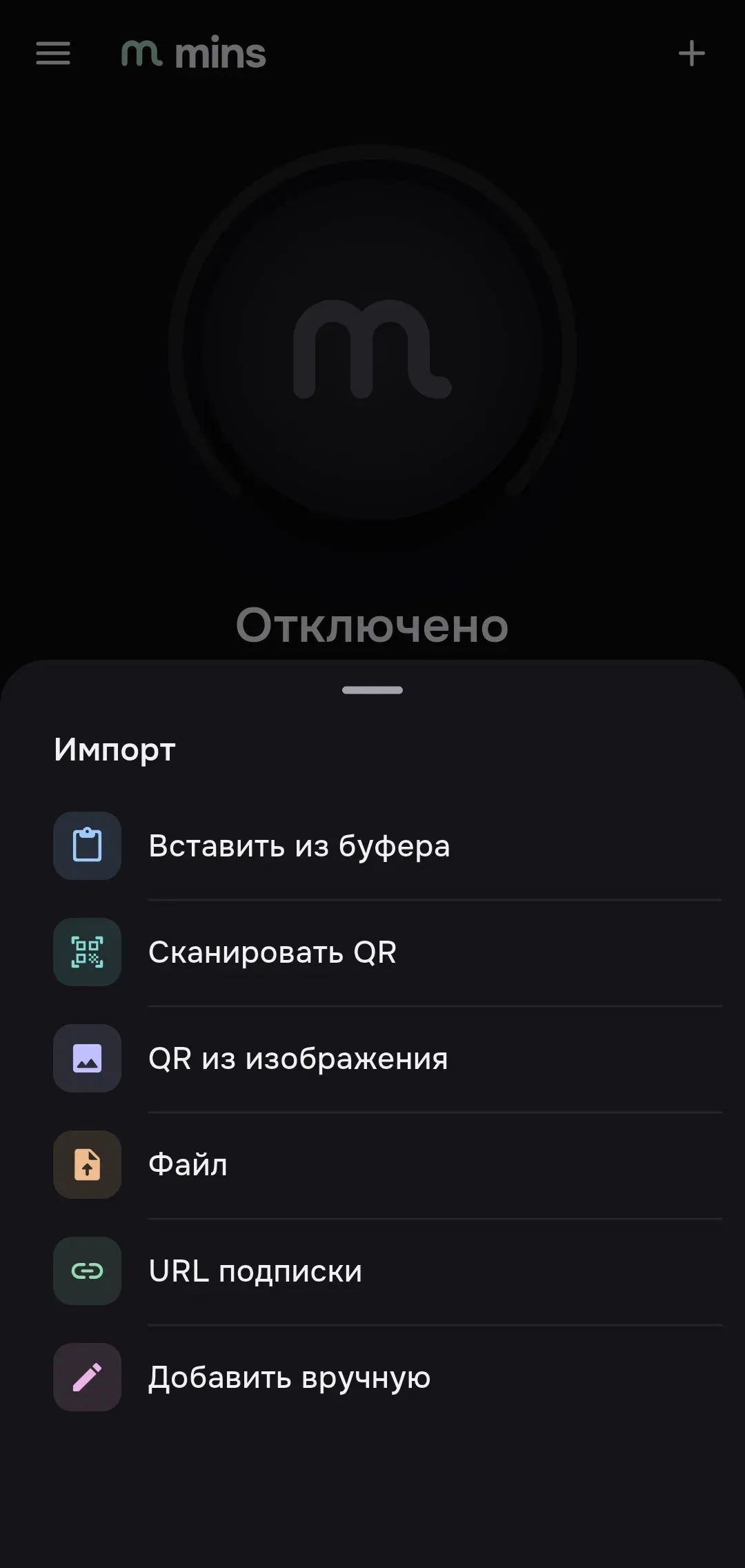
Заголовок раздела «Добавьте подписку»После установки на главном экране написано Импортируйте подписку или конфигурацию. и есть кнопка Добавить, под которой три быстрых действия: Вставить из буфера, Сканировать QR и URL подписки.
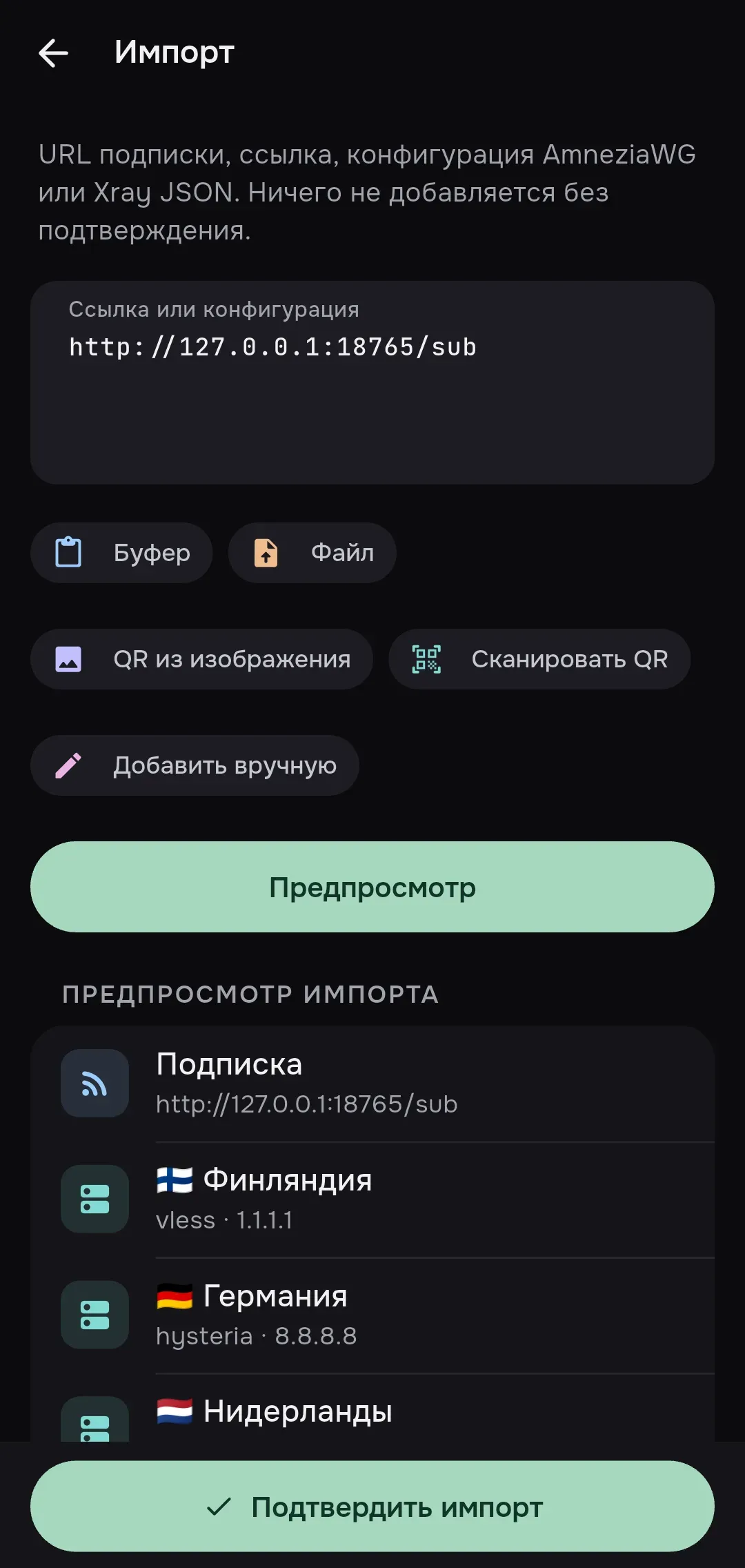
- Нажмите Вставить из буфера. mins прочитает буфер обмена, откроет экран Импорт с вашим текстом в поле Ссылка или конфигурация и сам построит предпросмотр.
- Если поле пустое или предпросмотр не запустился, вставьте URL в поле Ссылка или конфигурация и нажмите Предпросмотр.
Можно также нажать Добавить (или + в верхней панели, подсказка у него Импорт), чтобы открыть лист импорта и выбрать URL подписки.
Проверьте предпросмотр
Заголовок раздела «Проверьте предпросмотр»В блоке Предпросмотр импорта виден URL подписки и список её серверов, каждый в виде протокол · адрес. Предупреждения отмечены треугольником. Серверы, которые mins использовать не может, отмечены знаком запрета и причиной и остаются в списке, см. Импорт.
Если провайдер просит изменить настройки (маршрутизацию, DNS и подобное), появится блок Подписка запрашивает изменение настроек с текущими и предлагаемыми значениями и кнопками Принять и Отклонить. Пока его можно пропустить: изменения будут ждать вашего решения, см. Подписки.
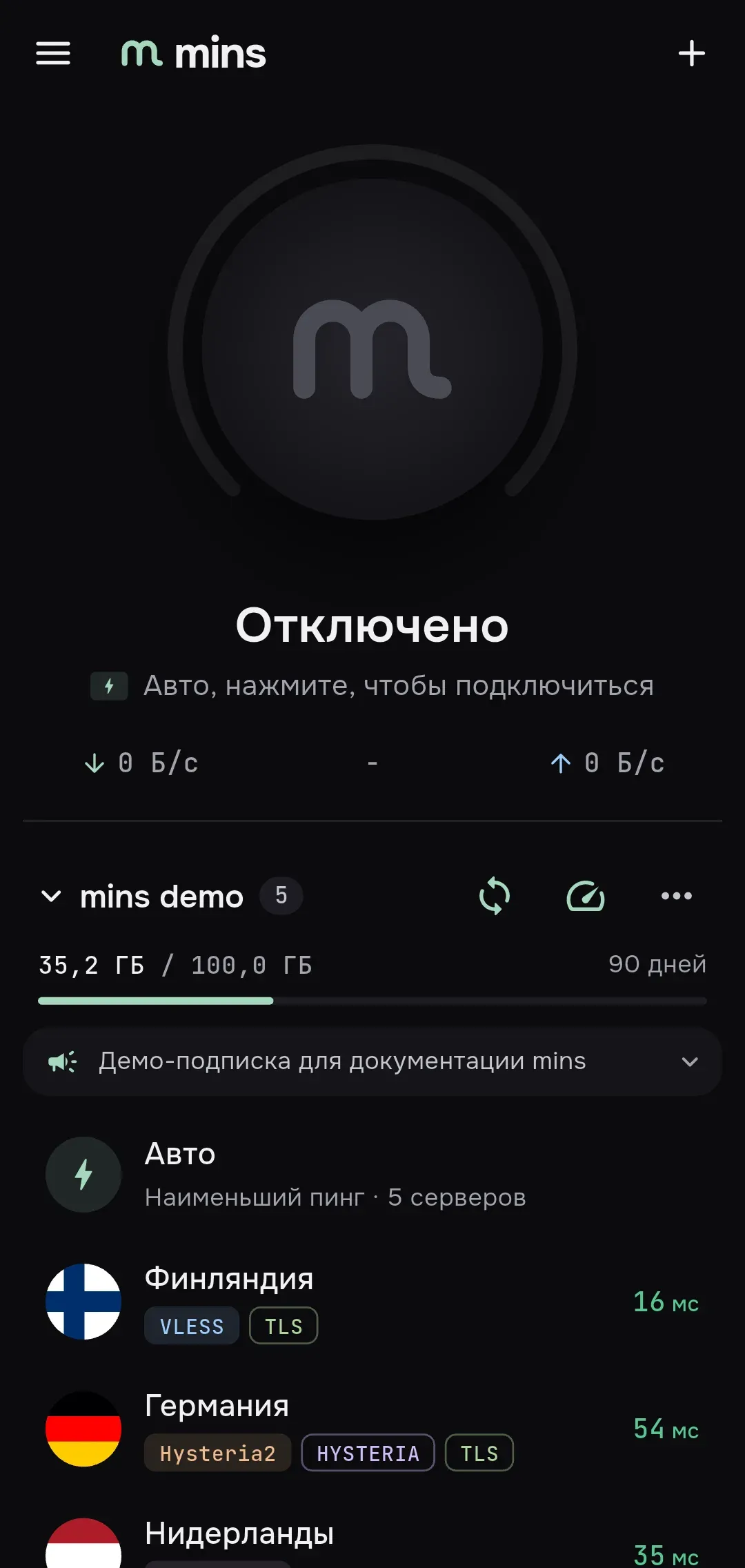
Нажмите Подтвердить импорт. Экран закроется, а подписка появится на главном экране группой со своими серверами.
Выберите сервер
Заголовок раздела «Выберите сервер»mins не выбирает сервер за вас. Пока вы этого не сделали, строка под статусом гласит Выберите сервер, а кнопка подключения неактивна.
Нажмите строку сервера, чтобы выбрать его. Строка выделится, а строка под статусом станет <сервер>, нажмите, чтобы подключиться. Можно выбрать и Авто, первую строку группы: она выбирает сервер с наименьшим пингом. См. Серверы.
Пинги рядом с серверами показывают, какие из них отвечают. Сервер, выбранный во время подключения, подключается сразу, без разрыва соединения.
Подключитесь
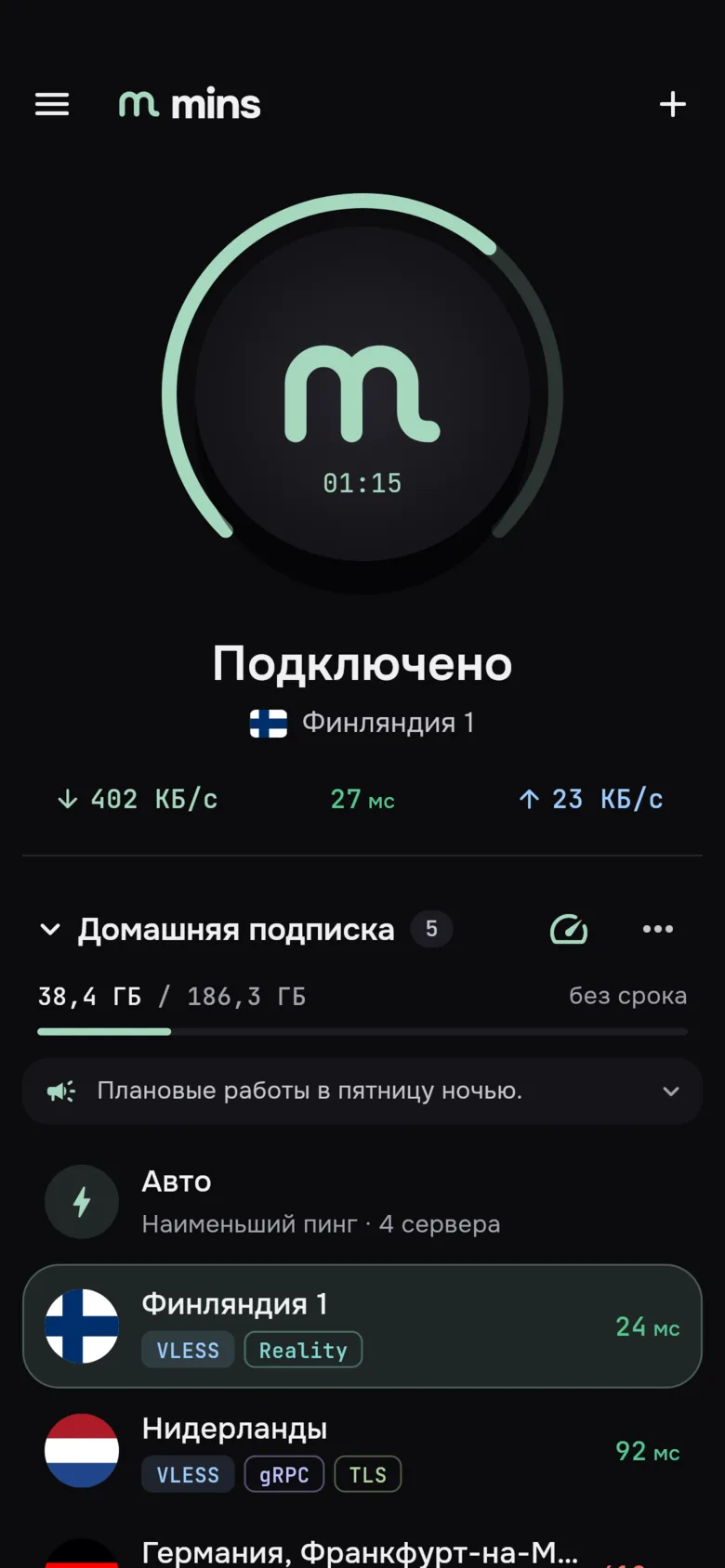
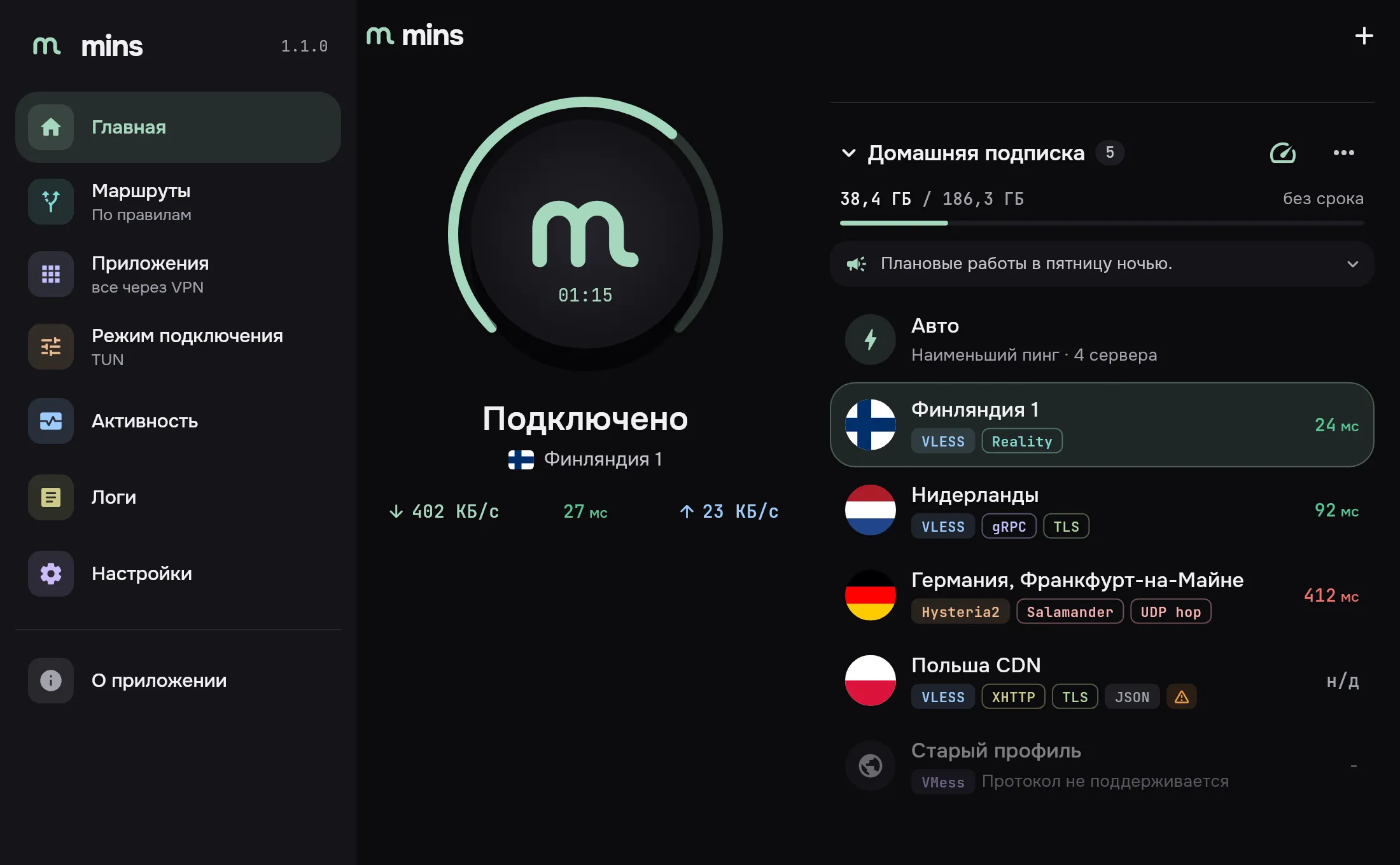
Заголовок раздела «Подключитесь»Нажмите большую круглую кнопку с буквой m. Статус сменится на Подключение…, а затем на Подключено. На кнопке отображается время подключения, а в строке под статусом скорость загрузки, пинг и скорость отдачи.
При первом подключении система запрашивает разрешение:
- Android. Системный диалог просит разрешить mins настроить VPN-подключение. Подтвердите. Если отказаться, mins покажет Разрешение VPN не предоставлено, и кнопку можно нажать снова.
- iOS и macOS. Система просит разрешить добавление конфигурации VPN. Подтвердите. В macOS то же относится к режиму Системный прокси.
- Windows и Linux. При подключении mins ничего не запрашивает. Режим VPN (TUN) опирается на вспомогательную службу, которую ставит установщик, а в Linux пользователь должен входить в группу
mins.
По умолчанию включён режим VPN (TUN): mins перехватывает трафик всего устройства и применяет к нему ваши правила маршрутизации. На компьютере можно переключиться на Системный прокси или Только прокси в Настройки → Подключение либо через пункт Режим подключения меню навигации, см. Режимы подключения.
Если подключиться не удалось, статус станет Ошибка подключения, а под ним появятся причина и подсказка Выберите другой сервер или повторите.
Начните с показанной причины: Ошибка подключения, Разрешение VPN не предоставлено и общий список проверок.
Отключение
Заголовок раздела «Отключение»Нажмите ту же кнопку. Статус сменится на Отключение…, а затем на Отключено.
В широком окне (840 dp и больше) главный экран делится на две колонки: слева кнопка, справа группы серверов, а меню навигации всегда на виду.
Что дальше
Заголовок раздела «Что дальше»- Импорт: все способы добавить серверы.
- Серверы: группы, «Авто», пинг, избранное, серверы вручную.
- Режимы подключения: VPN, системный прокси, kill switch, автоподключение.
- Маршрутизация: какой трафик идёт через сервер, а какой нет.