
Маршрутизация
Маршрутизация решает, какой трафик идёт через сервер, какой напрямую, а какой блокируется. Экран открывается из бокового меню: Маршруты.
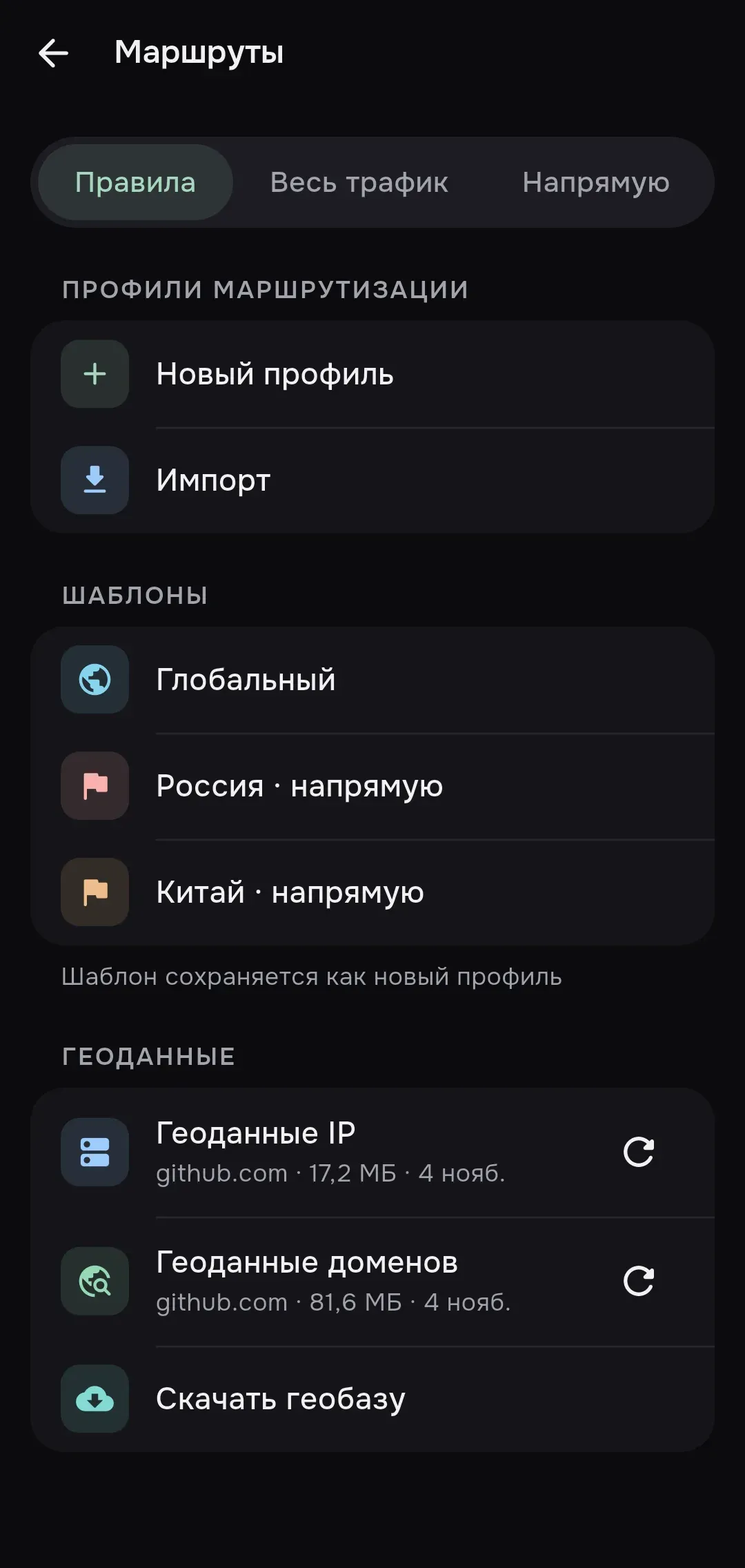
Вверху экрана переключатель из трёх режимов. По умолчанию выбран Правила.
| Режим | Куда идёт трафик |
|---|---|
| Правила | Работают правила активного профиля. Всё, что не подошло ни под одно правило, идёт через прокси. Если активного профиля нет, через прокси идёт весь трафик |
| Весь трафик | Всё идёт через выбранный сервер. Правила профиля не применяются |
| Напрямую | Всё идёт напрямую, прокси не используется. Подключение остаётся установленным |
Три правила действуют во всех режимах и проверяются раньше правил профиля:
- DNS-запросы (порт 53) обрабатывает встроенный DNS-модуль mins.
- Адреса локальных сетей идут напрямую, если включено Обход локальных сетей (Настройки → Сеть).
- Адреса из списка Исключённые маршруты (Настройки → Расширенные → Маршруты) идут напрямую.
Приложения, которые вы вывели из туннеля или оставили в нём одни, обрабатываются по разделу о раздельном туннелировании.
В режиме Правила правила профиля проверяются в таком порядке: сначала блокировка (Блокировать), затем прямой доступ (Напрямую), затем прокси (Прокси). Побеждает первое подошедшее правило. Если в профиле включён флаг GlobalProxy, правила профиля не применяются, и весь трафик идёт через прокси.
Профили
Заголовок раздела «Профили»Раздел Профили маршрутизации показывает все сохранённые профили. У каждого указан источник: Шаблон, Импортирован, Вручную или Из подписки.
- Нажмите на профиль, чтобы сделать его активным. Активен может быть только один: у него галочка и метка Активен. Профиль применяется в режиме Правила.
- Меню профиля (три точки): Изменить, Экспорт QR, Удалить. Экспорт QR создаёт QR-код ссылки
mins://routing/add/…с самим профилем, чтобы перенести его на другое устройство. - Новый профиль открывает редактор с пустым профилем.
- Импорт открывает экран импорта: профиль можно вставить из буфера, файла или ссылки (см. Импорт).
Подписка может прислать собственный профиль и включать его для своих серверов. В этом случае для серверов подписки используется её профиль, а не активный. Подписка может и отключить маршрутизацию для своих серверов. Подробнее: для провайдеров.
Профили, загруженные по ссылке, mins обновляет при запуске приложения.
Шаблоны
Заголовок раздела «Шаблоны»Раздел Шаблоны добавляет готовый профиль. Шаблон сохраняется как новый профиль и сам не включается: выберите его в списке профилей. Если профиль с таким именем уже есть, он заменяется шаблоном.
| Шаблон | Прямой доступ | Блокировка | Остальное |
|---|---|---|---|
| Глобальный | Не используется: включён GlobalProxy, весь трафик идёт через прокси |
Не используется | Через прокси |
| Россия · напрямую | geosite:category-ru, geoip:ru, geoip:private |
geosite:category-ads-all |
Через прокси |
| Китай · напрямую | geosite:cn, geoip:cn, geoip:private |
geosite:category-ads-all |
Через прокси |
Профили сохраняются под именами Global, Russia и China, под ними они и видны в списке профилей.
Во всех шаблонах удалённый DNS — DoH https://1.1.1.1/dns-query, локальный DNS — DoH https://dns.google/dns-query, стратегия доменов IPIfNonMatch. Геофайлы для Russia берутся из runetfreedom/russia-v2ray-rules-dat, для остальных — из Loyalsoldier/v2ray-rules-dat.
Редактор профиля
Заголовок раздела «Редактор профиля»Экран Редактор маршрутизации открывается из меню профиля (Изменить) или кнопкой Новый профиль. Новый профиль называется Routing и использует те же DNS и стратегию доменов, что шаблоны.
- Имя: название профиля.
- Разделы Напрямую, Прокси и Блокировать имеют по два списка: Домены / geosite и IP / geoip. Значения вводятся по одному в строке или через запятую, например
geosite:category-ruилиgeoip:ru. - Кнопка с глобусом (Выбрать геокод) открывает поиск по кодам из скачанной геобазы и добавляет выбранный код в список. Пока нет скачанных геобаз, она показывает «Сначала скачайте геобазу».
- Раздел DNS содержит поля
RemoteDNSType,RemoteDNSDomain,RemoteDNSIP,DomesticDNSType,DomesticDNSDomain,DomesticDNSIP,DomainStrategy,Geositeurl,Geoipurlи переключатель FakeDNS. Включение FakeDNS для соединения задаётся глобальной настройкой FakeDNS в Настройки → Расширенные. - Если указан адрес
GeositeurlилиGeoipurl, ниже появляется кнопка обновления соответствующего файла. - Сохранить проверяет профиль и сохраняет его. Если соединение активно, оно перечитывает настройки.
Формат профиля и все поля описаны для провайдеров на странице Профили маршрутизации.
Геоданные
Заголовок раздела «Геоданные»Правила вида geosite:… и geoip:… используют два файла: Геоданные IP (geoip.dat) и Геоданные доменов (geosite.dat). Раздел Геоданные показывает каждый файл: источник, размер и дату. Нажатие открывает подробности: адрес источника, путь к файлу и контрольную сумму SHA256, каждое значение копируется кнопкой. Кнопка обновления перезагружает файл. Тот же список открывается из Настройки → Подписки → Геобазы.
Как mins обращается с файлами:
- Нужные файлы mins скачивает сам при подключении по адресам
GeoipurlиGeositeurlактивного профиля. Если нужны геоданные, а профиль не задаёт адрес, берётсяrunetfreedom/russia-v2ray-rules-dat. - Файл скачивается заново, если его нет, если ему больше 7 дней или если профиль обновился позже файла. Пока соединение активно, это проверяется каждые 15 минут.
- Адрес должен быть HTTPS, допускается до пяти перенаправлений. Если рядом лежит файл
<адрес>.sha256sum, сумма проверяется. Новый файл проверяется на корректность до замены старого, так что при ошибке старый остаётся. - Запрос идёт с заголовком User-Agent из параметра User-Agent геофайлов (Настройки → Подписки). По умолчанию это
mins/<версия> (<система>). - Скачать геобазу запрашивает HTTPS-адрес и скачивает файл под именем из адреса. Так можно подключить собственный набор правил.
Ошибки загрузки геобаз: Ошибки.