
Режимы подключения
Режим подключения определяет, как трафик устройства попадает в mins. Выбор режима есть только на компьютере. На Android и iOS mins всегда работает как VPN.
| Режим | Что делает | Платформы |
|---|---|---|
| VPN (TUN) | Создаёт виртуальный сетевой интерфейс. Через него идёт весь трафик устройства, кроме локальных сетей, исключённых маршрутов и приложений, которые вы вывели из туннеля. Режим по умолчанию | Android, iOS, macOS, Windows, Linux |
| Системный прокси | Запускает на 127.0.0.1 локальный прокси (SOCKS5 и HTTP на одном порту) и прописывает его в системных настройках прокси. При отключении прежние настройки возвращаются. Приложения, которые игнорируют системный прокси, пойдут мимо mins |
macOS, Windows, Linux |
| Только прокси | Запускает тот же локальный прокси, но ничего не меняет в системе. Адрес 127.0.0.1 и порт нужно указать в нужных приложениях вручную |
macOS, Windows, Linux |
Порт локального прокси — Порт mixed-прокси, по умолчанию 10808. Он меняется в Настройки → Расширенные → Локальный прокси. Для режима Только прокси там же можно включить Требовать авторизацию прокси: mins создаст имя пользователя и пароль и покажет их с кнопками копирования. Авторизация защищает и SOCKS5, и HTTP.
Где переключить режим
Заголовок раздела «Где переключить режим»- Боковое меню → Режим подключения (на компьютере).
- Настройки → Подключение → VPN → Режим подключения (на компьютере).
- Значок mins в области уведомлений (трей), подменю Режим (пункты называются
tun,system_proxyиproxy_only).
Если вы переключаете режим во время подключения, mins сам переподключится в новом режиме. Подписка может предложить свой режим. Он вступит в силу только после вашего подтверждения (см. Справочник настроек).
Окно и трей на компьютере
Заголовок раздела «Окно и трей на компьютере»Закрытие окна не отключает VPN: окно скрывается, а mins остаётся в трее. Меню трея: Открыть mins, Подключить или Отключить, Серверы, Режим, Выход. Команда Выход отключает соединение и закрывает приложение.
Блокировка без VPN (kill switch)
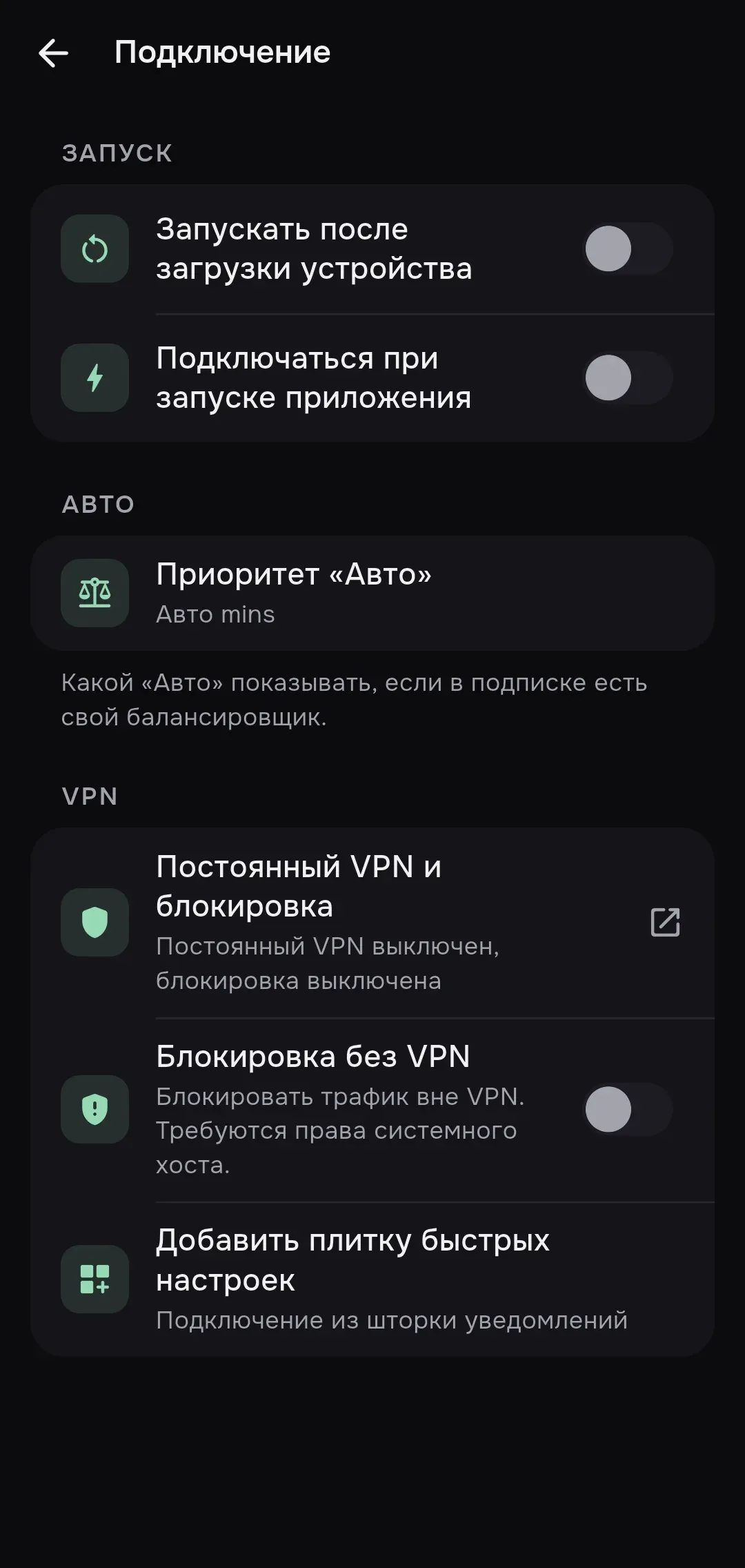
Заголовок раздела «Блокировка без VPN (kill switch)»Переключатель Блокировка без VPN (Настройки → Подключение → VPN) выключен по умолчанию. Пока он включён, трафик вне туннеля блокируется. Пояснение в приложении: «Блокировать трафик вне VPN. Требуются права системного хоста».
Как это работает на платформах:
| Платформа | Поведение |
|---|---|
| Android | Если движок остановился с ошибкой, mins не закрывает VPN-интерфейс, и трафик блокируется. В уведомлении появляется «Трафик заблокирован — подключитесь или отключите VPN». Отключите VPN вручную или подключитесь снова |
| iOS и macOS | Включается параметр Apple «включить все сети» (includeAllNetworks): весь трафик устройства принудительно идёт через туннель |
| Windows | Блокировка на уровне фильтров Windows (WFP). Если соединение оборвалось, фильтры остаются, пока вы не нажмёте Отключить |
| Linux | Блокировка правилами nftables. Если правила не удалось применить, подключение не запустится, и в сообщении будет подсказка проверить, установлен ли nftables |
Ограничения:
- Блокировка рассчитана на режим VPN (TUN). На Windows и Linux подключение в режимах Системный прокси и Только прокси с включённой блокировкой не запускается: mins отвечает «kill switch requires TUN». На macOS режим Системный прокси с блокировкой тоже отклоняется: «Kill switch requires full tunnel mode».
- Если после обрыва блокировка осталась включённой, приложение показывает «Kill switch remains armed; disconnect to restore network access». Нажмите Отключить, чтобы вернуть доступ к сети.
Включение и выключение блокировки при активном подключении приводит к переподключению.
Постоянный VPN (Android)
Заголовок раздела «Постоянный VPN (Android)»Строка Постоянный VPN и блокировка открывает системные настройки VPN Android. В ней показан текущий статус: «Постоянный VPN включён или выключен, блокировка включена или выключена». Постоянный VPN и системная блокировка — самый надёжный способ не пропустить трафик мимо VPN, а переключатель Блокировка без VPN в mins их дополняет.
Если системный постоянный VPN включён, Android сам запускает mins после перезагрузки, а собственный запуск mins (см. ниже) не срабатывает.
Автозапуск и автоподключение
Заголовок раздела «Автозапуск и автоподключение»Все эти параметры находятся в Настройки → Подключение → Запуск. По умолчанию всё выключено, кроме Live Activity.
| Параметр | Платформы | Что делает |
|---|---|---|
| Запускать после загрузки устройства | Android | После перезагрузки mins сам поднимает VPN с последней конфигурацией. Для этого нужны выданное ранее разрешение VPN и ранее выполненное подключение. Если разрешения нет, приходит уведомление «Нужно разрешение VPN». Работает после первой разблокировки устройства |
| Запуск при входе | Windows, Linux, macOS | Запускает mins при входе в систему. На macOS mins регистрируется как объект входа. Если система требует подтверждения, появится строка Разрешите mins в Системных настройках → Объекты входа |
| Подключаться при входе | Windows, Linux, macOS | Подключает выбранный сервер, когда mins запускается. Вместе с Запуск при входе подключение происходит сразу после входа в систему |
| Подключаться при запуске приложения | Все | Подключает выбранный сервер при каждом запуске mins |
| Live Activity | iOS | Показывает состояние и время подключения на экране блокировки и в Dynamic Island. Включён по умолчанию |
| Автоподключение | iOS, macOS | Система подключает VPN сама (правила On Demand): Всегда или Кроме доверенных Wi-Fi |
| Доверенные сети Wi-Fi | iOS, macOS | Список названий сетей Wi-Fi, по одному в строке. В режиме Кроме доверенных Wi-Fi в этих сетях VPN отключается |
Быстрое подключение
Заголовок раздела «Быстрое подключение»На Android в Настройки → Подключение → VPN есть кнопка Добавить плитку быстрых настроек («Подключение из шторки уведомлений»). На Android 13 и новее она сразу предлагает добавить плитку mins. На более старых версиях добавьте плитку mins через редактор быстрых настроек Android.
Плитка включает и выключает VPN с последней конфигурацией. Если разрешение VPN не выдано или конфигурации ещё нет, плитка открывает приложение.
Что дальше
Заголовок раздела «Что дальше»- Маршрутизация — что идёт через прокси, а что напрямую.
- Раздельное туннелирование — выбор приложений.
- Справочник настроек — все параметры с умолчаниями.
- Ошибки — если разрешение VPN не выдано.