
Серверы
Серверы на главном экране собраны в группы, одна под другой:
- Каждая подписка это отдельная группа с именем подписки.
- Серверы, которые вы добавили сами (вставленные ссылки и списки, JSON, ручная форма), попадают в группу Свои. Она появляется, только когда в ней есть хотя бы один сервер.
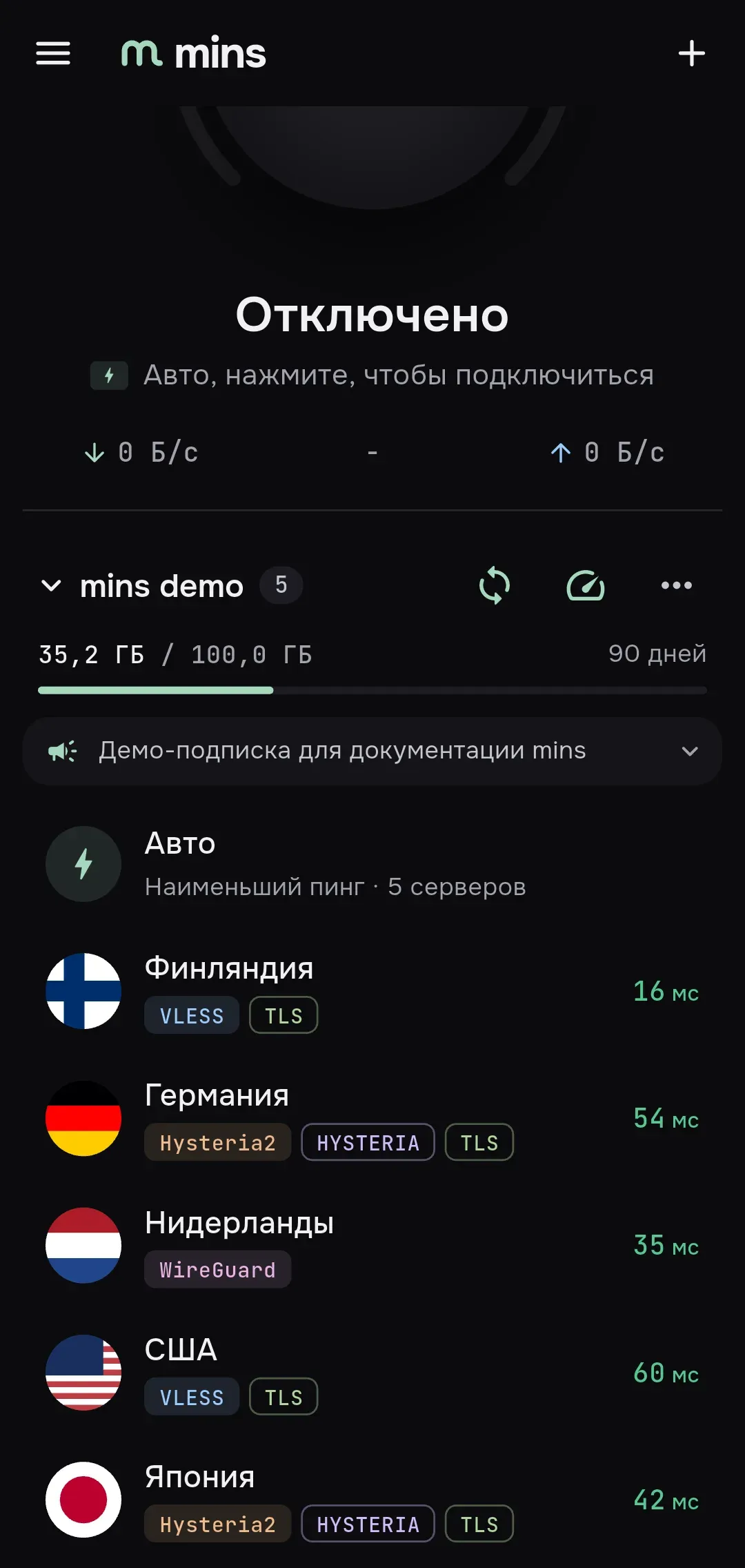
В заголовке группы слева направо: имя группы со счётчиком серверов, кнопка Обновить подписку (только у подписок), кнопка Пинг всех и меню Ещё. Нажмите на имя, чтобы свернуть или развернуть группу. Под заголовком у подписки показаны трафик и срок, а также объявление провайдера, см. Подписки.
В строке сервера видны флаг или значок, имя, цветные метки и пинг:
- Флаг берётся из блока
minsпровайдера, из эмодзи-флага или названия страны в начале имени либо, для сервера с адресом в виде IP, из базы GeoIP, если вы её скачали. Иначе в строке стоит глобус или значок, выбранный провайдером. - Первая метка (залитая) это протокол. За ней идут до двух меток с контуром: транспорт и защита (Reality, TLS). Обычные
rawиtcpне показываются. Метка JSON означает полную конфигурацию Xray, а значок предупреждения означает TLS без проверки сертификата. Метка, которая не помещается, не обрезается, а пропускается. - Сервер, который mins использовать не может, приглушён, рядом с метками показана причина, и выбрать его нельзя, см. Импорт.
Если в подписке нет серверов, появится Подписка пуста и кнопка Обновить. Если поиск или фильтр ничего не нашёл, группа напишет Нет подходящих серверов.
Выбор сервера
Заголовок раздела «Выбор сервера»Нажмите строку, чтобы выбрать её: выделение переместится на неё. Выбор запоминается между запусками. Если mins подключён, он сразу переключает туннель на новый сервер. С клавиатурой на компьютере стрелки перемещают выбор по поддерживаемым строкам группы.
Первая строка группы это Авто с подписью Наименьший пинг · N серверов. Она использует все поддерживаемые серверы группы и отправляет трафик через тот, у которого меньше задержка. Пока вы подключены, mins продолжает измерять задержку каждого из них в фоне через туннель (запрос HEAD на https://www.gstatic.com/generate_204 раз в 5 минут) и переключается, когда другой сервер становится быстрее.
Авто показывается, только если в группе есть хотя бы один поддерживаемый сервер. У неё нет собственного пинга и нет меню: живой пинг виден в строке под кнопкой подключения.
Некоторые провайдеры кладут собственный балансировщик в полную конфигурацию Xray. Тогда в группе показана только одна строка в стиле «Авто», и выбирается она в Настройки → Подключение → Авто → Приоритет «Авто»:
| Вариант | Что значит |
|---|---|
| Авто mins (по умолчанию) | Наша строка Авто с наименьшим пингом. Балансировщик провайдера скрыт. |
| Балансировщик провайдера | Первым стоит балансировщик провайдера, оформленный как «Авто» с подписью Балансировщик провайдера · стратегия. Наша строка Авто скрыта. |
Настройка меняет только то, какая строка показана, а выбор, указывавший на скрытую строку, переходит на видимую.
Число справа в строке это задержка до сервера.
| Что видно | Что значит |
|---|---|
| Число с мс | Измеренная задержка, окрашенная по качеству. |
| Серая заглушка | Идёт измерение. |
| н/д | Ответа нет или время ожидания истекло. |
- |
Ещё не измерялось. |
По умолчанию mins измеряет пинг через ICMP Echo: эхо-запрос до IP-адреса сервера без прокси, при недоступности ICMP используется подключение TCP. Есть и другие типы: TCP-подключение, Через прокси, HEAD и Через прокси, GET. Тип, URL, таймаут и вид отображения (Время и качество или Только значок качества) выбираются в Настройки → Пинг. Отдельный сервер может переопределить тип, см. Подробнее о сервере. Провайдер может задать свои параметры пинга для своей подписки.
Цвет зависит от способа измерения:
| Тип | Зелёный | Оранжевый | Красный |
|---|---|---|---|
| ICMP Echo, TCP-подключение | меньше 100 мс | меньше 250 мс | 250 мс и больше |
| Через прокси | меньше 300 мс | меньше 700 мс | 700 мс и больше |
Как измерить:
- Нажмите значок спидометра Пинг всех в заголовке группы: будут измерены все серверы группы, у которых это возможно.
- Автопинг включён по умолчанию: он измеряет серверы при запуске mins, после обновления подписки и каждые 10 минут, пока открыт главный экран. Выключить его можно в Настройки → Пинг.
- Пинг при запуске приложения (Настройки → Пинг) измеряет серверы каждый раз при открытии приложения. Провайдер может включить его для своей подписки.
- Пока вы подключены, в строке под кнопкой подключения виден живой пинг через туннель.
Поиск, избранное и сортировка
Заголовок раздела «Поиск, избранное и сортировка»Меню Ещё (⋯) у любой группы заканчивается тремя пунктами, которые действуют сразу на все группы:
- Поиск серверов запрашивает текст и показывает только серверы, у которых в имени, протоколе, адресе или описании он встречается.
- Избранное показывает только избранные серверы (отмечаются в меню сервера, см. ниже).
- Сортировка предлагает По подписке, Имя и Пинг.
Пока включён фильтр, над группами появляется метка с ним, а Сбросить убирает их все. Провайдер может задать сортировку по умолчанию для своей подписки и может запретить сворачивать группу.
Меню сервера
Заголовок раздела «Меню сервера»Откройте его долгим нажатием на строку или правым щелчком на компьютере. С клавиатуры перемещайте выбор стрелками и нажмите Shift+F10. У строки Авто меню нет.
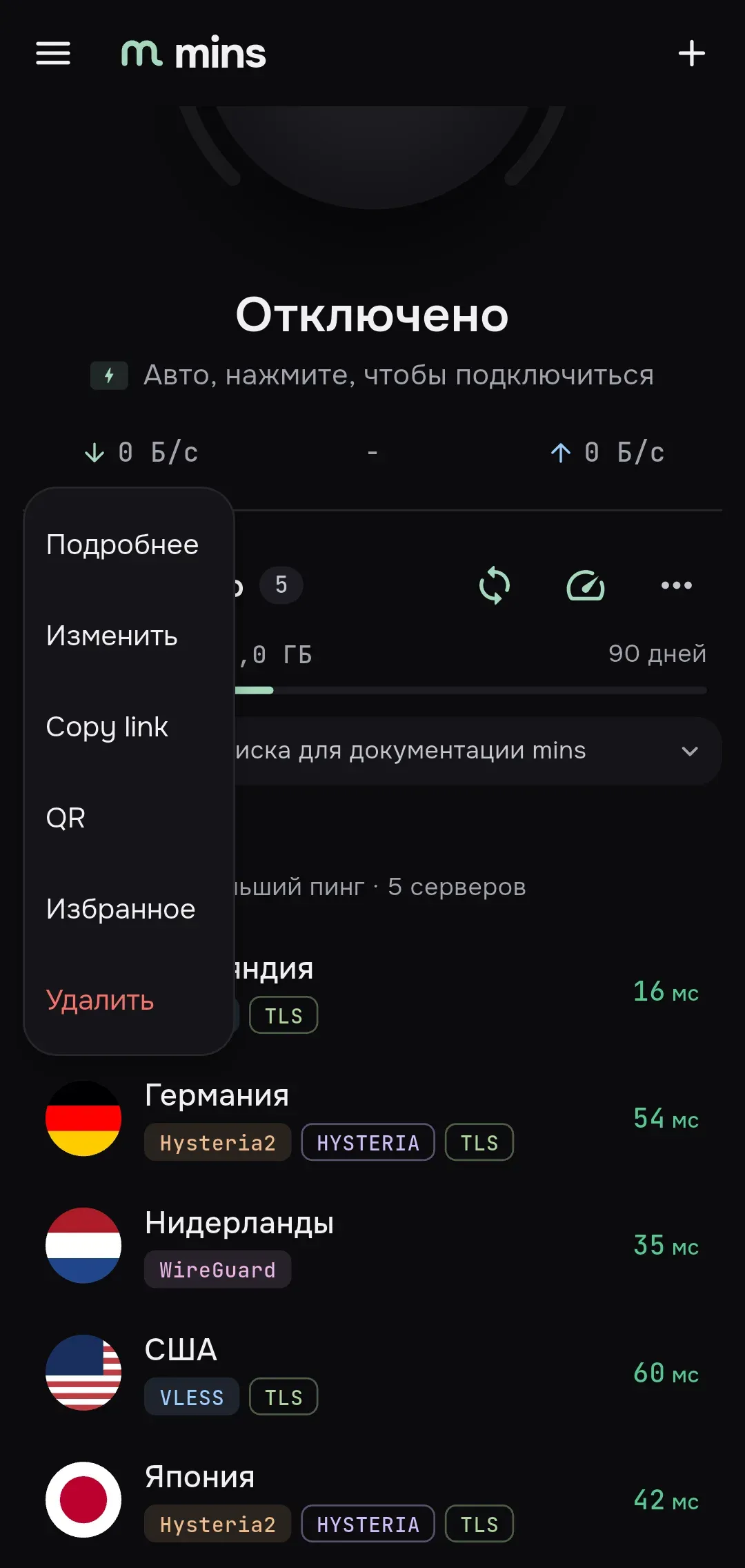
| Пункт | Что делает |
|---|---|
| Подробнее | Открывает экран сведений. |
| Изменить | Для сервера из ссылки или формы открывает ручную форму. Для сервера с полной конфигурацией Xray открывает редактор JSON с копией. |
| Копировать ссылку | Копирует ссылку для обмена в буфер обмена. |
| QR | Показывает ссылку для обмена в виде QR-кода. |
| Избранное | Добавляет сервер в избранное или убирает. В самой строке отметки нет, смотрите через фильтр Избранное. |
| Удалить | Спрашивает Удалить сервер? и удаляет его. |
Пункты Копировать ссылку и QR сначала показывают Экспорт ссылки / QR: Ссылки не сохраняют заданные страну, иконку и параметры пинга. Для сохранения всех метаданных экспортируйте JSON. Чтобы продолжить, выберите Продолжить. Помните, что ссылка содержит учётные данные сервера.
В меню Ещё подписки есть Изменить (открывает экран подписки), Поделиться QR, Копировать ссылку и Удалить. В меню группы Свои: Добавить сервер, Вставить из буфера и Экспорт. Экспорт делится JSON всех серверов группы в файле mins-servers.json после предупреждения о том, что код содержит секретные ключи.
Подробнее о сервере
Заголовок раздела «Подробнее о сервере»Экран Подробнее показывает имя, метки, а затем:
- Протокол и Адрес.
- Описание, если его задал провайдер.
- Причину, если сервер не поддерживается, и Проверка сертификата может быть отключена, если конфигурация выключает проверку сертификата.
- Тип пинга: По умолчанию или один из
icmp,tcp,proxy-head,proxyтолько для этого сервера. - Выбрать, Изменить (недоступно для полной конфигурации Xray), Редактировать копию JSON, Экспорт ссылки / QR, Поделиться JSON и Удалить.
- Конфигурация (содержит секреты): вся конфигурация открытым текстом, вместе с ключами и паролями. Не показывайте этот экран посторонним.
Для полной конфигурации Xray внизу напоминание: Полный JSON: настройки маршрутизации, mux и DPI приложения не переопределяют профиль.
Сервер вручную
Заголовок раздела «Сервер вручную»Откройте лист Импорт и выберите Добавить вручную либо воспользуйтесь пунктом Добавить сервер в меню группы Свои. Вверху выберите протокол: VLESS, Hysteria2 или WireGuard.
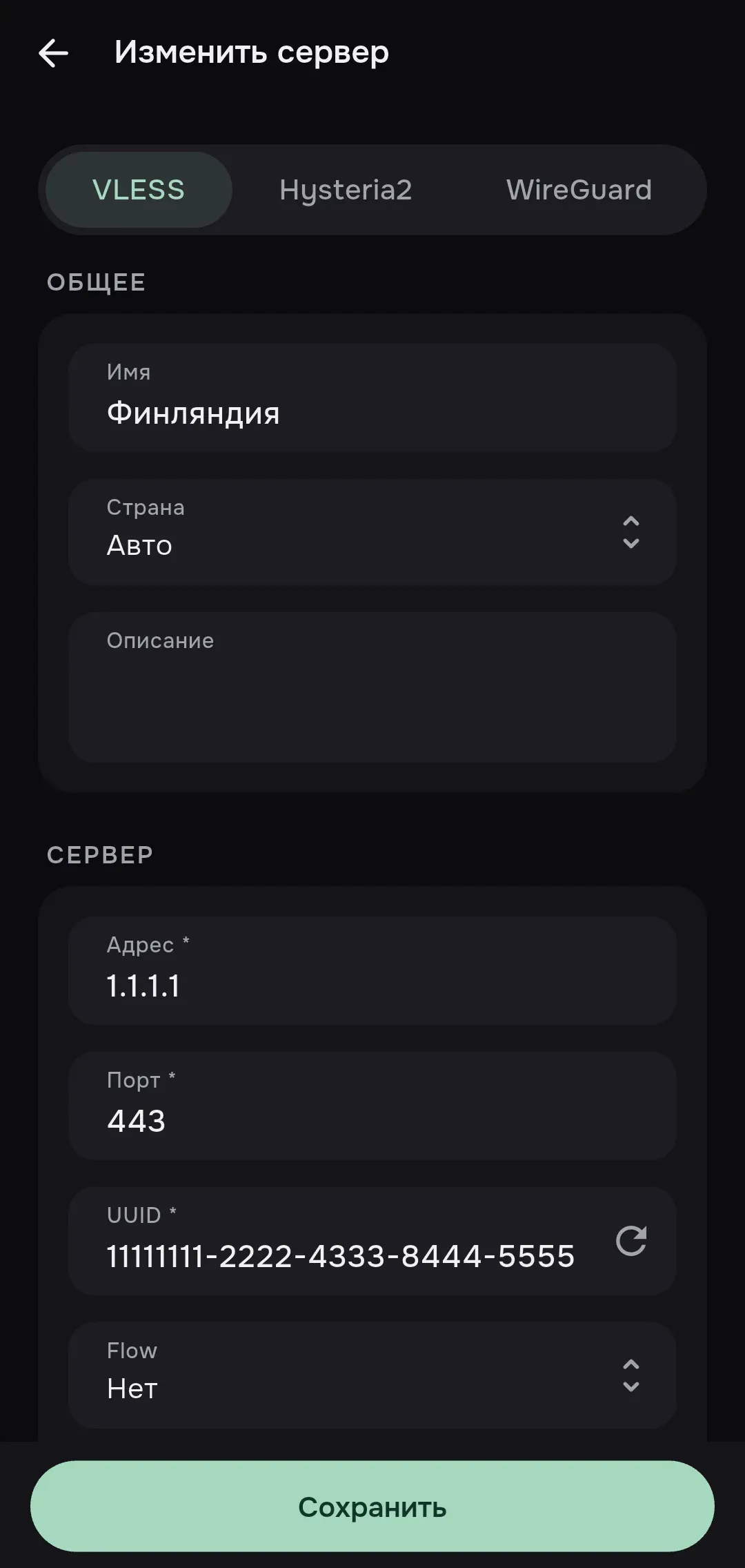
Обязательные поля отмечены *. Каждое поле проверяется по мере ввода, а Сохранить остаётся неактивной, пока форма не станет корректной. При сохранении mins собирает конфигурацию, проверяет её и показывает ошибки и предупреждения под формой. Сервер попадает в группу Свои.
Раздел Общее одинаков для всех протоколов: Имя (до 64 символов), Страна (по умолчанию auto) и Описание (до 120 символов).
VLESS
| Раздел | Поля |
|---|---|
| Сервер | Адрес *, Порт * (443), UUID * (кнопка Сгенерировать создаёт его), Flow (нет, xtls-rprx-vision, xtls-rprx-vision-udp443), Шифрование (по умолчанию none, либо mlkem768x25519plus.*) |
| Транспорт | Транспорт: raw, xhttp, ws, grpc, httpupgrade или kcp, со своими полями: Заголовок (raw), Хост и Путь (raw, ws, httpupgrade, xhttp), Имя сервиса, Authority и Режим (grpc), Режим и Дополнительный JSON (xhttp), MTU и TTI (kcp) |
| Защита | Защита: none, tls или reality. TLS: SNI, ALPN, Отпечаток, Конфигурация ECH, Не проверять сертификат. Reality: SNI, Публичный ключ *, Short ID, Spider X, Отпечаток, Проверка ML-DSA-65 |
Hysteria2
| Раздел | Поля |
|---|---|
| Сервер | Адрес *, Порт (443), Порты и диапазоны, Интервал смены портов, с, Пароль * |
| TLS | SNI, ALPN, SHA-256 сертификата, Не проверять сертификат |
| Обфускация | Пароль Salamander |
| Brutal | Отдача, Мбит/с и Приём, Мбит/с. Оставьте их пустыми, чтобы использовать BBR. |
WireGuard
| Раздел | Поля |
|---|---|
| Интерфейс | Вставить .conf (заполняет форму из конфигурации WireGuard в буфере обмена), Приватный ключ * (Сгенерировать создаёт пару ключей и показывает публичный), Адреса интерфейса * (CIDR через запятую), MTU (1420), Байты reserved |
| Peer 1, Peer 2… | Публичный ключ *, Предварительный ключ, Адрес peer * (host:port или [IPv6]:port), Разрешённые IP (0.0.0.0/0, ::/0), Keepalive, с. Кнопки Добавить peer и Удалить peer меняют их число. |
| AmneziaWG | Переключатель. Когда включён, показывает Jc, Jmin, Jmax, S1–S4, H1–H4 и I1–I5. |
Поля, для которых в форме нет места, например из ссылки, которую вы редактируете, при сохранении не теряются. Они показаны в блоке Дополнительные поля из JSON (N) с кнопкой Открыть JSON, где всю конфигурацию outbound можно отредактировать как JSON.
Редактор JSON
Заголовок раздела «Редактор JSON»Для всего, что форма выразить не может, например для полной конфигурации Xray, есть редактор JSON. Откройте его через Изменить в меню такого сервера либо через Подробнее → Редактировать копию JSON у любого сервера. Он начинает с конфигурации этого сервера.
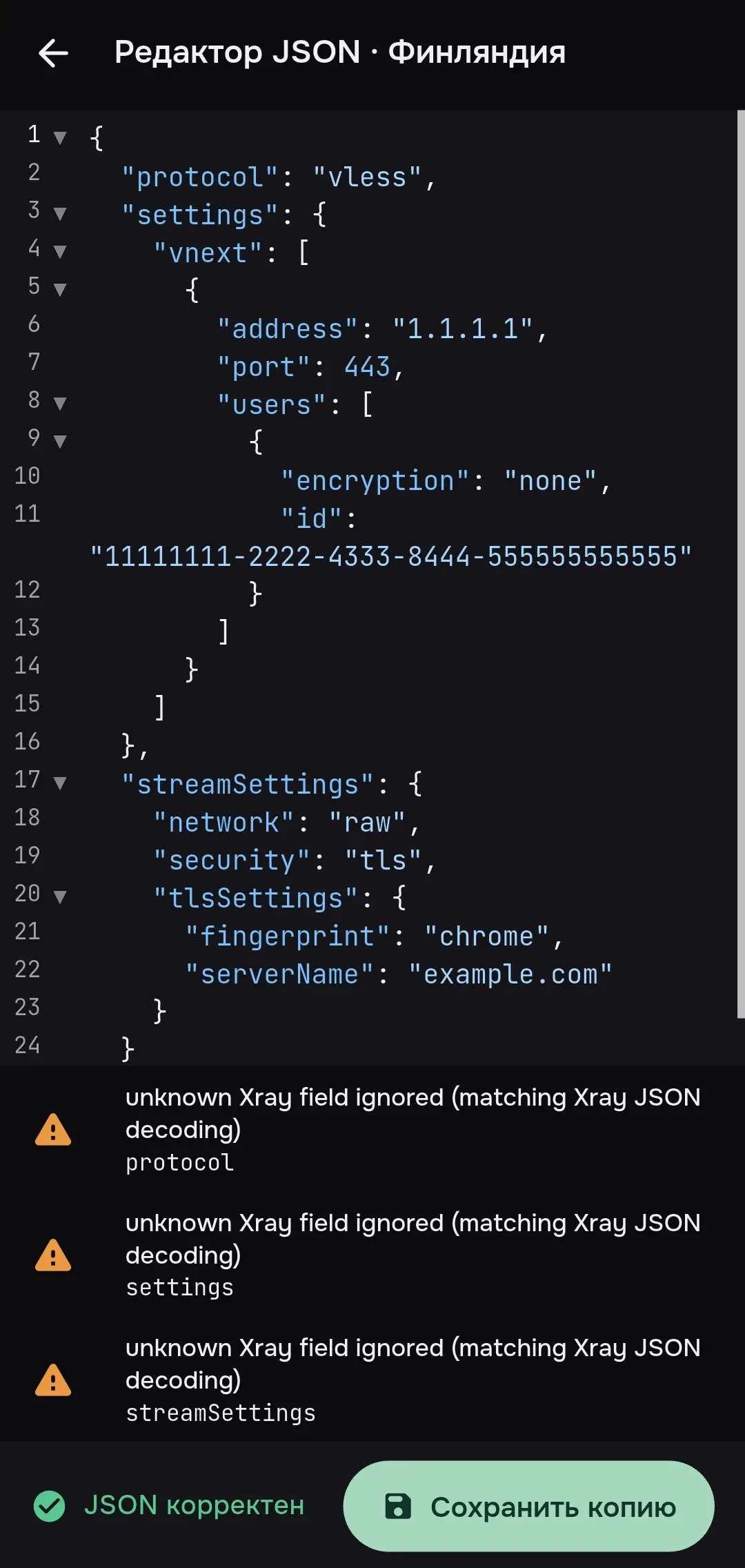
Заголовок читается Редактор JSON · имя. Текст подсвечивается, строки пронумерованы, а содержимое должно быть объектом JSON. Через полсекунды после того, как вы перестали печатать, mins проверяет его, а строка внизу показывает Проверка…, а затем JSON корректен либо первую ошибку. Под редактором перечислены все проблемы с путями: ошибки красным, предупреждения оранжевым. Нажмите на любую, чтобы перейти к ключу.
Сохранить копию активна, только когда ошибок нет. Она добавляет в Свои новый сервер имя (копия), а исходный не трогает.